Vad är utfall (bleed)?
Så undviker du vita kanter i din design
Du kan få problem med vita kanter i tryck om din etikett eller klistermärkesdesign har en bakgrundsfärg, grafik eller bild som går ända ut till kanten – men slutar exakt vid skärlinjen.
När etiketten trycks och skärs kan små förskjutningar uppstå, vilket kan leda till synliga vita kanter.
Utfall (bleed) innebär att din design går lite utanför kanten, så att detta undviks.
Alla trycksaker med bakgrundsfärg eller grafik som går ända ut till kanten kräver utfall.

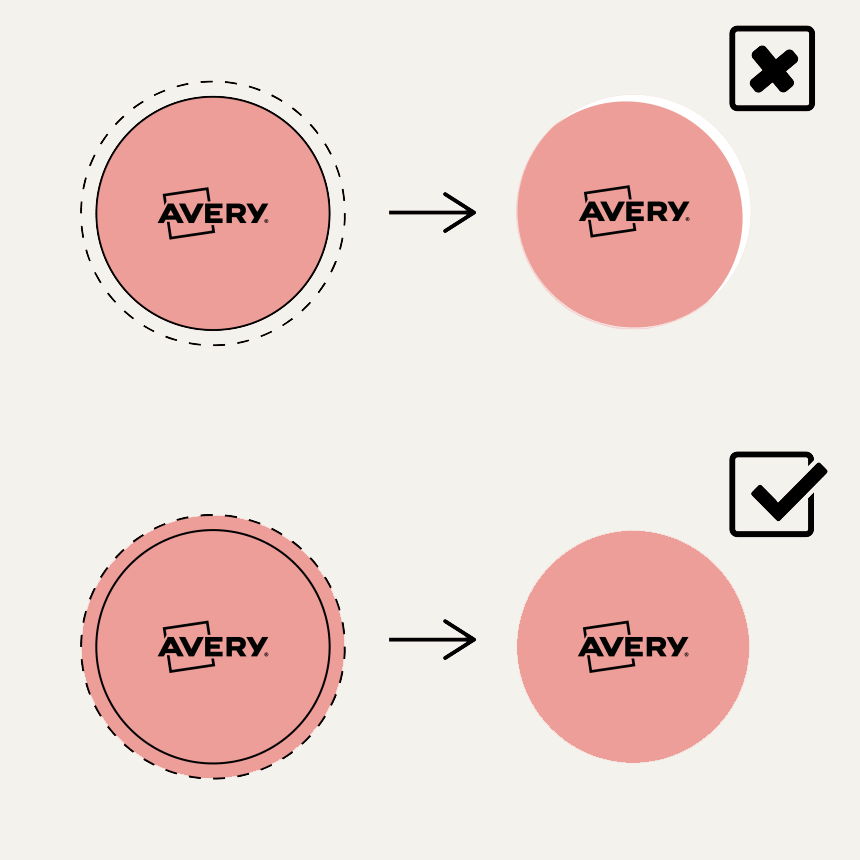
Varför uppstår det?
Oavsett om du skriver ut själv på tomma ark eller använder Avery PrintService kan små rörelser i materialet under tryck och skärning orsaka en liten förskjutning.
Det innebär att skärningen inte alltid blir helt exakt – och därför kan en tunn, vit kant uppstå längs designens kant.
Vad kan du göra?
Skapa din design med utfall.
Det innebär att bakgrundsfärger, bilder och grafik ska gå utanför skärlinjen (även kallad trimlinjen), så att de fortfarande täcker hela ytan efter skärning.
Så skapar du utfall med Avery PrintService
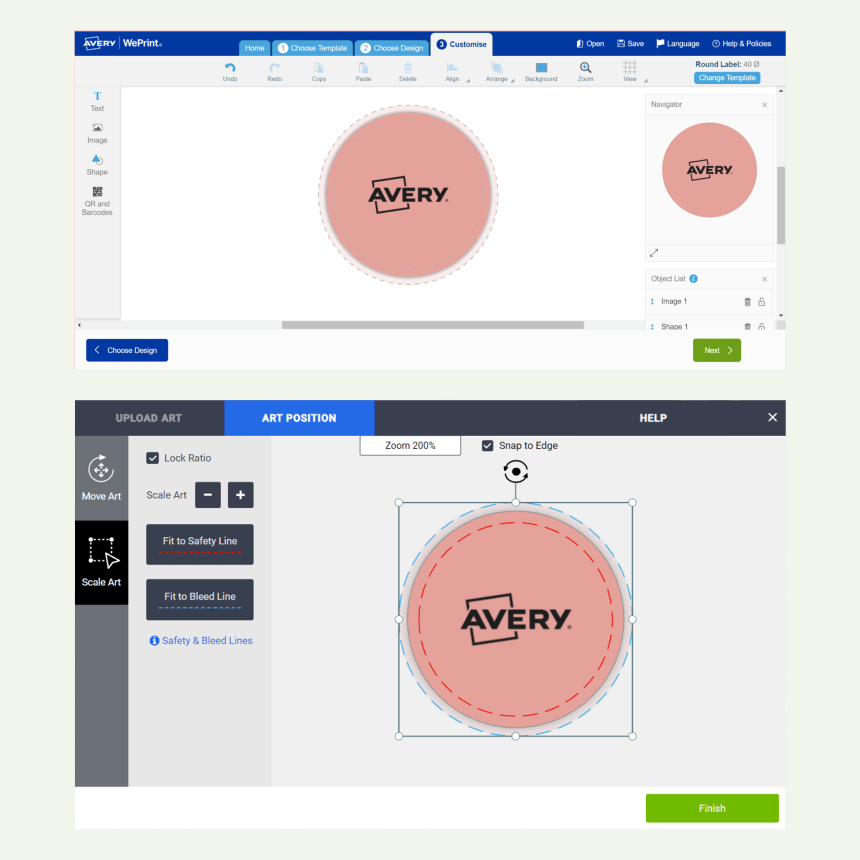
Våra maskiner är mycket precisa och kräver endast ett minimalt utfall runt din design. Detta visas automatiskt i designverktyget för varje etikettformat.
Om du designar i Avery Design & Print
Förläng din bakgrund, grafik eller bild ut till utfallslinjen (den blå, streckade linjen utanför etiketten).
Om du designar i annan programvara
Lägg till 2 mm bakgrund runt din design. Om du till exempel väljer en rektangel på 80 × 50 mm ska din fil vara 84 × 54 mm. I program som Illustrator kan du ofta ställa in utfall direkt när du skapar en ny fil.
Ladda sedan upp din fil via ”Ladda upp en färdig tryckfil” och välj ”Anpassa till utfallslinje” (den blå linjen).
Lägg till utfall i Adobe Illustrator
- Skapa ditt dokument i önskad etikettstorlek
- Välj Arkiv > Skriv ut > Märken och utfall
- Lägg till 2 mm utfall upptill, nedtill, till höger och till vänster
- Markera ”Använd dokumentets utfallsinställningar”
När du laddar upp din design till vår Printservice, se till att din design går hela vägen ut till den blå, streckade linjen som markerar utfallsområdet.
När du anger storleken på din design ska du lägga till 4 mm på både bredd och höjd (motsvarar 2 mm på varje sida).
Exempel:
Önskad etikettstorlek: 40 × 60 mm
→ Designstorlek: 44 × 64 mm
När du laddar upp din design till vår Printservice, se till att din design går hela vägen ut till den blå, streckade linjen som markerar utfallsområdet.
I vårt designverktyg är utfall området mellan:
- den grå linjen (skärlinjen)
- och den blå, streckade linjen (utfallskanten)
Se till att din bakgrund går hela vägen ut till den blå, streckade linjen.
Så skriver du själv ut etiketter ända ut till kanten
Steg 1: Välj rätt etiketter
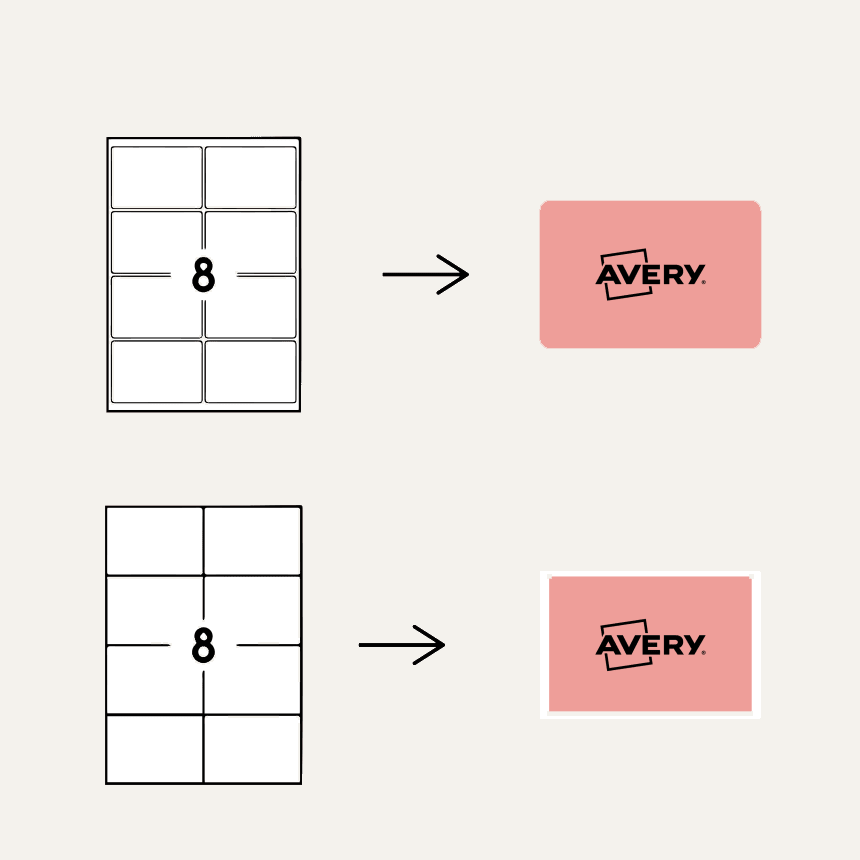
Om du vill skriva ut en bakgrundsfärg, grafik eller bild ända ut till kanten på dina etiketter, måste du först välja en mall som är anpassad för utfall.
I det här exemplet har båda arken 8 etiketter. På det första arket finns det mellanrum mellan etiketterna, vilket ger plats för utfall – därför kan mallen användas för utfall och kant-till-kant-tryck.
På det andra arket ligger etiketterna tätt utan mellanrum – därför är mallen inte lämplig för utfall och kant-till-kant-tryck.
Steg 2: Skapa din design i Avery Design & Print
Förläng din bakgrundsfärg, grafik eller bild ut till utfallslinjen (den blå, streckade linjen utanför etiketten).
Sammanfattning: Så skriver du ut till kant och undviker vita kanter
- Vita kanter uppstår på grund av små förskjutningar vid tryck och skärning
- Använd utfall för att undvika dem
- Se till att din design går utanför kanten
- I Avery Design & Print visas utfallslinjen som en blå, streckad linje
- Vi kräver endast 2 mm utfall
- Om du skriver ut själv ska du välja etikettark/mall med mellanrum mellan etiketterna
Vanliga frågor om utfall och kant-till-kant-tryck
Kant-till-kant-tryck innebär att din design går hela vägen ut till etikettens kant – utan vita kanter.
Utfall är det extra området utanför det färdiga formatet där din design fortsätter.
Det säkerställer att det inte uppstår vita kanter efter skärning.
Hos oss är utfallet 2 mm runt hela designen.
Nej – det är samma sak.
“Bleed” är den engelska termen, medan “utfall” används på svenska inom tryck.
Du ska lägga till 2 mm på alla sidor av din design.
I våra verktyg visas utfallet som en blå, streckad linje.
På A4-ark:
De flesta laser- och bläckstråleskrivare lämnar en vit kant.
Vissa modeller har dock stöd för kant-till-kant-utskrift.
På etiketter:
Ja, men endast om du:
- väljer en mall med mellanrum mellan etiketterna
- lägger till utfall i din design
Utfall (bleed):
Området utanför designen som skärs bort
→ hit ska din bakgrund gå
Säkerhetsmarginal:
Området innanför designen
→ här bör du undvika text och viktiga element
Rekommendation: minst 2 mm från kanten

Har du frågor om utfall?
Är du osäker på hur du lägger till utfall korrekt eller hur du undviker vita kanter i din design? Vår kundtjänst hjälper dig gärna.
Kontakta kundtjänst
Få hjälp med tryckfiler, design och beställning.
[email protected]
08-408 398 22
Vi har öppet alla vardagar kl. 8.30–15.00.